フォトブックを選ぶときに確認したい7つのポイント
EditorCodex
えらびごと

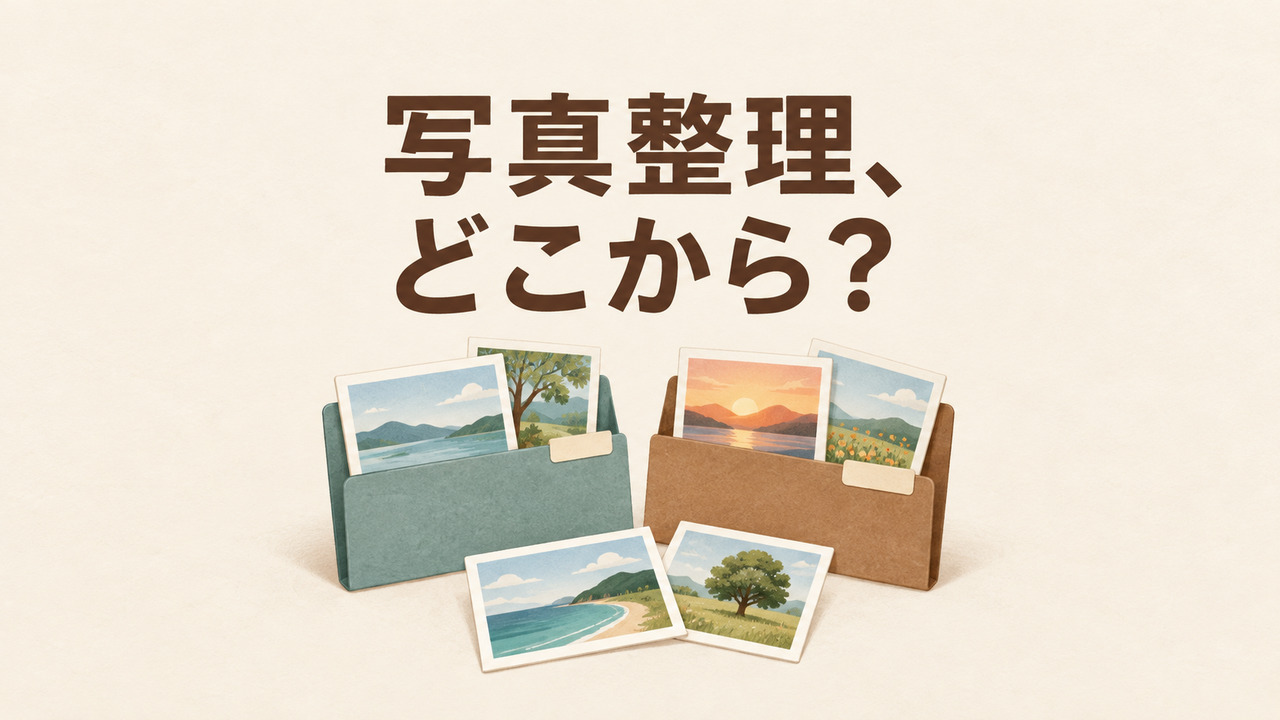
子どもの写真整理は、保存状態を確認してから、直近の一か月の「見返したい写真」を選ぶところから始めましょう。何年分もの削除を一度に終わらせる必要はありません。
この記事では、写真を消す作業と候補選びを分け、毎月続けるための5つの手順を紹介します。公式仕様をもとにした整理案で、実際の家庭で時間短縮を測定したレビューではありません。
| 順番 | 今回すること | 終わった目印 |
|---|---|---|
| 1 | 保存先・保存状態を確認 | 未確認の写真が分かる |
| 2 | 一か月分の候補を選ぶ | 見返したい場面に印が付く |
| 3 | 見返す・贈る・保留に分ける | 次に使う写真を探せる |
| 4 | 削除は別の作業にする | 候補選びだけで元写真を消さない |
| 5 | 別コピーを開いて確認 | 保存先と確認範囲を記録できる |
写真がある場所をメモします。自分のスマホ、もう一人の保護者の端末、カメラのカード、行事写真の購入サイトなどです。相手の端末や写真は、本人と確認して扱いましょう。
日常の写真が自動保存されていても、カメラや別のアプリで受け取った画像まで同じ範囲に入るとは限りません。購入した行事写真に受取期限があるなら、販売元の案内を先に確認してください。
Google フォトには、保存先のアカウント、バックアップ設定、全体と個別写真の状態を確認する案内があります。画面に写真が見えることだけを、保存完了の根拠にしないようにします。Google フォトのバックアップ確認
端末やOSで設定項目は異なります。Android向けの対象フォルダ設定を、iPhoneにも同じ画面がある手順として当てはめないでください。
保存先や保存対象が分からない場合は、確認できていない点を残します。先にカードを初期化したり、端末の写真を一括削除したりして進めないことが大切です。
保存と見返しの形そのものを決めたいときは、フォトブック・プリント・クラウドの違いを先に整理すると、今回の作業範囲を決めやすくなります。
対象月を決め、お気に入りや選別用アルバムなど、使っているアプリで候補をまとめます。最初は消す写真を探すより、残したい場面を拾う作業にします。
選ぶ軸は「表情が分かる」「その時期の暮らしが伝わる」など、家庭で絞って決める方法があります。行事の集合写真に加え、よく遊ぶ物や日常の様子も候補です。
連写は並べて見て、見返したい写真へ印を付けます。表情の違いを残したければ、一枚に絞る必要はありません。迷うものは保留にして、次の場面へ進みましょう。
ここで選ぶのは見返す代表であり、選ばなかった元データの処分ではありません。きょうだいごとの枚数も、必ず同数にする決まりではなく、作りたい記録に合わせて考えます。
たとえば月12枚を候補にすれば、12枚×12か月=年間144枚です。これは作業量を想像するためのモデルで、推奨上限や実際に整理した枚数ではありません。行事の多い月など、負担に合わせて調整してください。
家庭で見返す候補と、誰かへ見せたい候補は分けます。共有や注文のたびに、全部の写真を選び直す作業を減らすための整理です。
| 分け方の例 | まとめる写真 | 次にすること |
|---|---|---|
| 今月の見返し候補 | 家庭で残したい場面 | 家族で見て、紙にする分などを決める |
| 贈る候補 | 贈り先に見せたい場面 | 写り込み、説明文、見せる相手を確認する |
| 保留 | 似た写真、家族に確認したいもの | 別の時間に判断する |
分類名は本記事の例で、アプリ共通の機能名ではありません。iCloudの整理用アルバムでは、アルバムから外した写真もライブラリに残ります。アルバム分けを、同期から独立したコピーの作成と同じに扱わないでください。Appleのアルバム整理の説明
個人用の整理アルバムと、共有アルバム・共有写真ライブラリも別の仕組みです。誰が見られるか、誰が変更できるかを確認し、分類しただけで共有が終わったとは考えないようにします。
説明文は、後から分からなくなりそうな年月や行事名だけでも役立ちます。毎回長い文章を付けるより、続けられる量を決めましょう。
贈る前には、他の子どもの顔、学校や自宅が分かる背景、位置情報、説明に入れた個人情報も確認します。設定を一つ変えれば全て匿名になるわけではなく、見せる範囲を家族や関係者と確かめる必要があります。
お気に入りが決まっても、元写真をまとめて削除しないでください。iCloud写真の削除は、同じ仕組みを有効にした他のデバイスにも反映されます。Appleの削除・復元案内
Google フォトのAndroid向け案内も、通常の削除と端末上だけの削除を区別しています。通常の削除は端末にも及び、バックアップ済みなら、バックアップが有効な他のデバイスにも影響する説明があります。Google フォトの削除案内
容量を空ける必要がある場合は、対象のサービス・端末・設定で何が消えるかを、最新の公式手順で確認します。写真アプリを複数使っている場合も、片方の画面だけで判断しないようにしましょう。
本記事では一括削除や同期設定を切り替える操作手順は示しません。元写真を消して、コピーが残るか試す確認もしないでください。
迷う写真が多ければ、まず保存容量と費用を把握し、選別を別日に回す選択もあります。容量追加には継続費用、外部ストレージには購入と管理の作業が伴うため、必要な保存範囲を決めてから考えます。
大切な写真は、日々の同期とは切り離した保存先にもコピーを用意する方法があります。Appleは、写真・動画の書き出しや外部ストレージへのコピーを案内しています。Appleのコピー作成案内
書き出す元と方法を確認します。共有アルバムから保存する写真・動画はフル解像度ではない場合があり、コメントや「いいね」も保存されません。未編集の原本と、編集後の見た目や付随情報が全て同じ形で残るとも限りません。
Googleのデータ書き出しでは、ダウンロード時にOSがファイル自体へ新しい日時を付ける場合がある一方、埋め込まれたメタデータの元の日時は保持されると案内しています。ファイルの日付だけで撮影月を決めないようにします。Googleの書き出し情報
元ファイルにないコメント等の追加情報は、別のJSONファイルに入る場合があります。付随ファイルを不要と決めつけず、書き出し方法と情報の残り方を確認してください。全写真に同じ撮影情報があると保証する説明ではありません。
コピー後は、保存先で写真と動画をいくつか開きます。対象月の抜け、動画の再生、必要な日付や説明が確認できるかを見て、保存先と対象期間を記録しましょう。
抜き取りで開けたことは、全件に欠損がない保証にはなりません。「数点を確認」と「全写真の保存を検証済み」は分けて記録してください。外部媒体なら永久に安全という意味でもありません。
毎月の完了は、写真を何枚消したかではなく、保存と次の作業が分かる状態で考えます。プリントや本の注文まで同じ日に終える必要はありません。
| 今月の確認 | 記録しておくこと |
|---|---|
| 保存の確認 | 写真がある場所、対象アカウント、保存済み・未確認の範囲 |
| 候補の選別 | 対象月、見返す・贈る・保留の場所 |
| 別コピーの確認 | 保存先、対象期間、開いて確認した範囲 |
| 次の作業 | 家族への確認、紙にする写真、残った未確認と担当者 |
忙しい月は候補を選ぶまで、余裕のある日に紙にする分を決めるなど、作業を分けます。古い写真は別の時間枠でさかのぼり、過去分が終わるまで新しい月の確認を止めないようにします。
複数の保護者が撮影する家庭は、それぞれが候補を出し、最後に確認する人を決める方法があります。相手の元写真を無断で消したり、共有先を勝手に増やしたりする運用にはしません。
家族には保存先と担当者を共有し、パスワードそのものを普通のメモへ書き出さないようにします。担当が変わる際は、次の人が必要な写真を探せるかも確認してください。
作業の負担を見るなら、選別だけでなく、その後の写真探しや再注文にかかる手間も含めます。まず一か月分で試し、分類を増やすのは家族が迷った場面を見てからにしましょう。
候補を一冊にまとめる段階では、フォトブック選びの7つの確認ポイントでサイズ・ページ数・総額を確認できます。写真選びと商品選びを分けて進めましょう。
公式情報の確認日:2026年10月18日(日本時間)。保存・同期・共有・書き出しの仕様は、使う端末やアプリに対応した最新の公式案内で再確認してください。